Online-Hilfe für RSSWriter
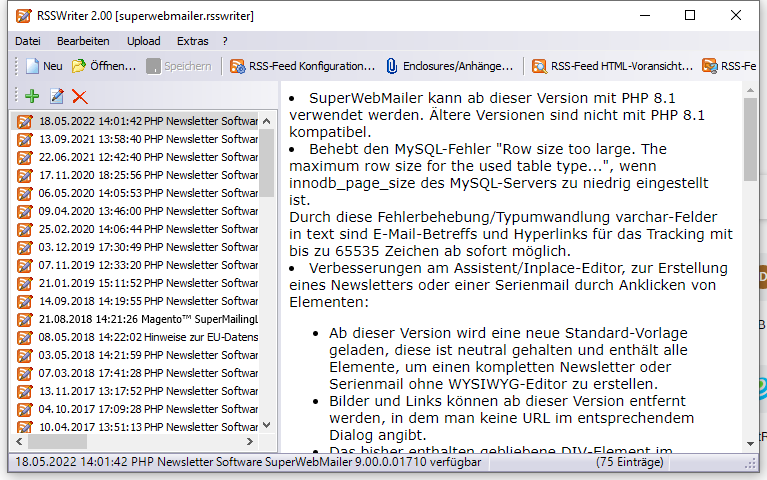
RSSFeed als Anleitung (RSS2Manual) oder Dokumentation
Mit Hilfe dieser Erweiterung können Sie aus RSS-Feed-Einträgen eine Anleitung oder Dokumentation für ein Produkt oder Dienstleistung erstellen und auf Ihrer Webseite publizieren. Die einzelnen RSS-Feed-Einträge werden suchmaschinenoptimiert als einzelne Seiten dargestellt.
Beispiele, erstellt mit RSS2Writer:
Online-Hilfe zur Windows E-Rechnungssoftware SuperInvoice
Systemvoraussetzung
- Webseite mit Unterstützung PHP7 oder neuer.
- Der Upload muss in ein separates Verzeichnis der Webpräsenz erfolgen, damit die Dateien der eigenen Webseite nicht beeinflusst werden. Sollten Sie ein CMS verwenden (Wordpress...), dann muss die Installation in eine Subdomain erfolgen, damit das CMS keine Seitenumleitungen durchführt.
- Es muss per .htaccess möglich sein, https://-Aufrufe umzuleiten, mod_rewrite-Support.
Beispielvorlage
Eine einfache Beispielvorlage finden Sie im RSSWriter Programmordner Dateiname rss2man_sample.html.
Upload des RSS-Feeds und der Vorlage
Die Dateien (PHP-Script, RSS-Feed als XML-Datei, Bilder aus dem RSS-Feed) werden per FTP/SFTP auf den Webspace übertragen. Die Übertragung muss in ein eigenes Verzeichnis erfolgen, damit die bestehenden Dateien der Webpräsenz weiterhin korrekt dargestellt werden.
Wählen Sie Menü Upload - RSS-Feed als Anleitung übertragen, um den Upload durchzuführen.
Es muss eine Vorlage gewählt werden, für Tests kann die Beispielvorlage rss2man_sample.html im Programmverzeichnis verwendet werden. Zur späteren Verwendung sollten eine eigene Vorlage verwendet werden oder Sie modifizieren die Beispielvorlage.
Verändern Sie nicht die Beispielvorlage rss2man_sample.html im Programmordner, diese kann bei einem Update ersetzt werden. Kopieren Sie die Vorlage in einen anderen Ordner und ändern Sie diese an diesem Ort.
Die Option "Eigene HTML-Vorlage aus dem Internet verwenden" kann nur verwendet werden, wenn per PHP Seiten mit http(s):// geladen werden dürfen. Bei Verwendung dieser Option wird, aus Performance-Gründen, zusätzlich eine Datei template.cache übertragen. In die Datei template.cache speichert das PHP-Script die geladene HTML-Vorlage und aktualisiert diese alle 24 Stunden. Sollten Sie an der eigenen HTML-Vorlage Änderungen vornehmen, dann müssen Sie danach mit RSSWriter erneut einen Upload durchführen, damit die geänderten Daten dargestellt werden.
Bearbeitung der Einträge des RSS-Feeds
Erstellen Sie normal die RSS-Feed-Einträge, im Feld GUID geben Sie einen eindeutigen Dateinamen ohne Erweiterung, anstatt der GUD, ein, z.B. anleitung1, kurzanleitung..... Dieser Dateiname gefolgt von .html wird später für die Anzeige der Seite auf Ihrer Webpräsenz verwenden.
Im Feld KWs geben Sie die Schlüsselworte für die spätere Seite ein. Die Schlüsselworte werden bei Anzeige der Seite durch das PHP-Script eingefügt. Werden keine Schlüsselworte eingegeben, dann werden diese aus der RSS-Feed-Konfiguration übernommen.
Verwenden Sie in den Einträgen des RSS-Feeds kein JavaScript mit URL-Umleitungen (window.location), das kann die Sicherheit gefährden.
Siehe dazu RSS-Feed-Eintrag bearbeiten
Vorlage zur Anzeige der einzelnen RSS-Feed-Einträge als HTML-Seite
Die Anzeige erfolgt mit Hilfe eines PHP-Scripts, welche die Inhalte des RSS-Feeds als Seite an den Browser ausliefert. Per .htaccess-Datei erfolgt die Umleitung des Browsers auf die korrekte Seite. Das PHP-Script benötigt eine HTML-Vorlage-Datei mit Platzhaltern, um die Inhalte darstellen zu können. Die Vorlage kann im eigenen Webseitenlayout erstellt werden und danach müssen die Platzhalter korrekt eingefügt werden.
Eine einfache Beispielvorlage finden Sie im RSSWriter Programmordner Dateiname rss2man_sample.html.
Hinweise zur Vorlage
| Zeichenkodierung | Es muss utf-8 verwendet werden, es wird keine andere Zeichenkodierung unterstützt.
|
| CSS-Klasse .selectedTOCEntry
| Diese CSS-Klasse wird immer für die aktuell gewählt Seite im Inhaltsverzeichnis beim Hyperlink (a) gesetzt. Es ist damit möglich eine Hervorhebung zu realisieren.
|
| CSS-Klasse .rss_image | Die CSS-Klasse wird dem Bild bei Angabe von <rss2manual_image></rss2manual_image> zugewiesen, es ist damit möglich per CSS das Bild kleiner darzustellen, z.B.
.rss_image {width: 128px; height: auto;} Die maximale des Bild darf 128 Pixel nicht überschreiten, die Höhe soll der Browser, anhand der Größenverhältnisse des Bildes, selbst berechnen.
|
| CSS-Klasse .dateformat | Für alle Elemente mit einem Datum/Uhrzeit als Text sollte diese Klasse verwendet werden, z.B. <span class="dateformat"><rss2manual_pubdate></rss2manual_pubdate></span>. Per JavaScript wird das Datum in das deutschsprachige Format geändert. Das JavaScript ist in der Datei rss2man_sample.html zu finden.
|
Platzhalter in der Vorlage
| RSSFeed als Anleitung (RSS2Manual) oder Dokumentation | Der Titel des RSS-Feeds wird als Text ausgegeben, in der RSS-Feed-Konfiguration geben Sie den Wert an.
|
| <rss2manual_image></rss2manual_image> | Das Bild des RSS-Feeds wird per <img-Tag und CSS-Klasse .rss_image eingefügt. In der RSS-Feed-Konfiguration geben Sie das Bild an.
|
| <rss2manual_table_of_contents_li> </rss2manual_table_of_contents_li> | Die Angabe muss sich innerhalb eines ul oder ol-HTML-Tags befinden. Das PHP-Script fügt li-HTML-Tags mit dem Titel des RSS-Feed-Eintrags ein und verlinkt diese mit der GUID bzw. dem selbst eingegebenen eindeutigen Dateinamen. Der Link erhält das Attribut class="selectedTOCEntry", falls er die gerade gewählte Seite ist.
|
| <rss2manual_contents_title> </rss2manual_contents_title> | Der Text des Titels des RSS-Feed-Eintrags kann an dieser Stelle ausgegeben werden.
|
| <rss2manual_contents_description> </rss2manual_contents_description> | Der Inhalt des RSS-Feed-Eintrags wird an dieser Stelle ausgegeben.
|
| <rss2manual_contents_description_footnote> </rss2manual_contents_description_footnote> | Der Text in diesem Bereich wird nur dargestellt, wenn es die normale Anzeige der Seite ist, kein Suchergebnis. Bei Verwendung der Suche, wird der Text zwischen den Tags immer entfernt.
|
| <rss2manual_contents_pubdate> </rss2manual_contents_pubdate>
| Das Datum/Uhrzeit des RSS-Feed-Eintrags wird dargestellt.
|
| <rss2manual_enclosure> </rss2manual_enclosure> | Die Anhänge des RSS-Feed-Eintrags werden angezeigt, falls es welche gibt, und können ebenfalls runtergeladen werden.
|
| <rss2manual_pubdate> </rss2manual_pubdate> | Gibt das Datum/Uhrzeit des letzten Updates des kompletten RSS-Feeds aus.
|
| <rssfeed_url></rssfeed_url> | Die URL zum kompletten RSS-Feed als reiner RSS-Feed wird ausgegeben.
|
| <rsswriter></rsswriter> | Gibt den Text aus "Erstellt mit RSSWriter" und verlinkt auf https://www.rsswriter.de
|
| Es kann eine einfache Suche nach Teilzeichenketten realisiert werden. Das PHP-Script wird mit dem GET-Parameter ?action=find und GET/POST-Parameter searchfor=suchbegriff aufgerufen.
| |
| <rss2manual_find_results_title><h2>%d Ergebnis(se) für den Suchbegriff '%s'.</h2></rss2manual_find_results_title> | Titel der Suchergebnisse beim Parameter %d wir die Anzahl Suchergebnisse ausgegeben, mit %s der Suchbegriff. Die Parameter %d und %s dürfen von der Reihenfolge her nicht vertauscht werden, der Text kann verändert werden.
|
| <rss2manual_find_results_notfound>Für den Suchbegriff '%s' wurden keine Ergebnisse gefunden.</rss2manual_find_results_notfound>
| Wird angezeigt, falls der Suchbegriff, ausgegeben mit %s, nicht gefunden wurde.
|
| <rss2manual_find_results_li> </rss2manual_find_results_li> | Die Angabe muss sich in einem ul oder ol-HTML-Tag befinden. Mt dem HTML-Tag <li> werden die Ergebnisse aufgelistet und mit dem Dateinamen (GUID).html verlinkt. Zusätzlich zum Link wird ?searchfor=suchbegriff angefügt und damit die Anzeige des Tags <rss2manual_backto_find_result></rss2manual_backto_find_result> realisiert.
|
| <rss2manual_backto_find_result> <a href="./?action=find&searchfor=%s" style="float: right">< Zurück zu den Suchergebnissen</a> </rss2manual_backto_find_result> | Der Tag wird dargestellt nach Ausführung der Suche und es wurde in der Suchergebnisliste ?searchfor=suchbegriff hinzugefügt. Der Parameter %s gibt den Suchbegriff url-codiert an. Soll der Suchbegriff dargestellt werden, dann kann ein weiteres %s im Text angegeben.
|
Parameter des PHP-Scripts
Das PHP-Script solllte immer über ./?parameter aufgerufen werden, nicht mit index.php/?parameter. In der Datei rss2man_sample.html finden Sie die Aufrufe
| ./<guid>.html oder ./<guid>.htm
| Sucht die GUID im RSS-Feed und stellt den RSS-Feed-Eintrag als Seite dar. Wird die GUID nicht gefunden, wird ./?action=404 ausgeführt. |
| ./?showfile=<guid> | Angabe ohne .html oder .htm. Stellt wie bei ./<guid>.html den RSS-Feed-Eintrag als Seite dar.
|
| ./?contextId=<contextid> | Der beim RSS-Feed angegebene Wert für ContextId wird gesucht und der Eintrag als Seite dargestellt. Es kann damit eine kontextsensitive Suche, wie mit der WinHelp/HtmlHelpW() Funktion HELP_CONTEXT/HH_HELP_CONTEXT unter Windows, realisiert werden.
|
| ./?action=feed oder ./?action=rss oder ./?action=rssfeed
| Stellt den kompletten RSS-Feed im XML-Code dar.
|
| ./?action=404
| Sendet Seite nicht gefunden, HTTP Error 404, an den Browser.
|
| ./?action=sitemap
| Erstellt eine XML-Sitemap des kompletten RSS-Feeds und sendet diese an den Browser.
|
| ./?action=find | Führt eine Suche im RSS-Feed durch und stellt die Suchergebnisse. Es muss per HTTP-POST oder HTTP-GET searchfor=suchbegriff übergeben werden. z.B. per HTTP GET ./?action=find&searchfor=begriff
|
| ./?action=<weitere Parameter> | Werden mit HTTP Fehler 501 und Text Unsupported action abgelehnt.
|
Letztes Update des Artikels: Fri, 7 Nov 2025 18:18:15 +0100
Anleitung zuletzt geupdated: Fri, 25 Sep 2026 23:01:28 +0100
Anleitung als kompletten RSS-Feed: Anleitung als RSS-Feed
Erstellt mit RSSWriter https://www.rsswriter.de Newsletter Software
 SuperInvoice, E-Rechnungen
 BirthdayMailer
 PHP
Newsletter Software SuperWebMailer
PHP
Newsletter Software SuperWebMailer LANMailServer
 MONewsletter
 INetCollect, Internetressourcen suchen
 MailboxFetcher
 FollowUpMailer
 SMSout
 SerialLetterAndFax
 PHP
Newsletter Empfänger Verwaltung SuperMailingList
PHP
Newsletter Empfänger Verwaltung SuperMailingList SuperSpamKiller
Pro
SuperSpamKiller
Pro TrafficMonitor
 PersonalFax
 Gebührenzähler WT-Rate und Freeware-Tools